
البيانات والتفاصيل
بطاقة المعلومات
شرح وتجربة الاستخدام
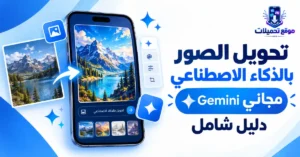
تتيح خدمة Google Gemini إنشاء الصور وتعديلها بالذكاء الاصطناعي عبر الويب وتطبيقات الهواتف. يمكنك البدء مجانًا ضمن حدود الاستخدام المتاحة، ثم تنزيل الصور الناتجة. يشرح لك موقع تحميلات طريقة الاستخدام، والأوامر الجاهزة، وأهم القيود قبل البدء.
روابط الاستخدام الرسمية:
- استخدام Google Gemini عبر الموقع الرسمي
- تحميل Google Gemini من Google Play
- تحميل Google Gemini من App Store
ما هو Google Gemini وكيف ينشئ الصور؟
Google Gemini خدمة ذكاء اصطناعي من Google تساعدك على تنفيذ مهام مختلفة باستخدام النصوص والصور. ومن بين هذه المهام إنشاء صور جديدة وتعديل صور ترفعها بنفسك.
تعتمد النتيجة على وصفك، المعروف باسم Prompt. كلما حددت الموضوع والأسلوب والإضاءة والخلفية والتفاصيل، أصبح طلبك أوضح للنموذج.
توضح Google أن المستخدم يستطيع إنشاء صورة من وصف نصي، أو تعديل صورة موجودة، أو الجمع بين عدة صور لإنشاء نتيجة جديدة. وتتوفر الأدوات وفقًا للبلد والحساب والميزة المستخدمة.
يمكنك بدء الاستخدام من موقع Gemini الرسمي دون الحاجة إلى تنزيل برنامج على الكمبيوتر. أما على الهاتف، فيمكنك استخدام الموقع أو التطبيق الرسمي.
للاطلاع على أدوات أخرى، يمكنك زيارة قسم أدوات الذكاء الاصطناعي في موقع تحميلات.
طريقة تحويل الصور بالذكاء الاصطناعي مجاني Gemini
تختلف أسماء الأزرار قليلًا حسب إصدار التطبيق والواجهة المتاحة لحسابك. لكن خطوات إنشاء الصور الأساسية متشابهة.
أولًا: إنشاء صورة من وصف نصي
- افتح Google Gemini من المتصفح أو التطبيق الرسمي.
- سجّل الدخول باستخدام حساب Google.
- افتح أداة إنشاء الصور إذا كانت ظاهرة في واجهتك.
- اكتب وصفًا واضحًا للصورة التي تريد إنشاءها.
- أرسل الطلب وانتظر ظهور النتيجة.
- راجع الصورة، ثم اطلب تعديل التفاصيل التي لم تظهر بالشكل المطلوب.
- استخدم خيار التنزيل أو الحفظ المتاح لتنزيل الصورة على جهازك.
مثال على Prompt لإنشاء صورة واقعية:
أنشئ صورة فوتوغرافية واقعية لمقهى صغير في القاهرة وقت الغروب، مع إضاءة دافئة، ونباتات خضراء، وطاولات خشبية، وتفاصيل واضحة. اجعل التكوين مناسبًا لمنشور Instagram، دون شعارات أو نصوص.
يمكنك تغيير المكان والألوان والموضوع حسب احتياجك. ابدأ بوصف بسيط، ثم أضف التفاصيل تدريجيًا.
ثانيًا: تحويل صورتك الشخصية إلى تصميم مختلف
إذا كانت ميزة تعديل الصور متاحة لحسابك، يمكنك رفع صورة شخصية وطلب تغيير أسلوبها أو خلفيتها.
- افتح Gemini وسجّل الدخول.
- أضف الصورة باستخدام خيار رفع الملفات أو الصور.
- اكتب التعديل المطلوب بوضوح.
- حدد العناصر التي تريد الحفاظ عليها، مثل ملامح الوجه والملابس.
- أرسل الطلب وراجع النتيجة.
- اطلب تصحيحًا محددًا إذا تغيّرت تفاصيل لم تطلب تعديلها.
- نزّل النتيجة بعد التأكد من مناسبتها.
مثال على Prompt لتعديل صورة شخصية:
عدّل هذه الصورة بأسلوب تصوير احترافي مناسب لصورة الملف الشخصي. استبدل الخلفية بخلفية رمادية بسيطة، وحسّن الإضاءة، وحافظ على ملامح الوجه الطبيعية والملابس دون تغيير.
لا ترفع صور أشخاص آخرين دون إذن مناسب. وتجنب مشاركة الصور التي تحتوي على بيانات شخصية أو معلومات حساسة.
ثالثًا: تغيير خلفية صورة موجودة
لا تحتاج دائمًا إلى إنشاء صورة جديدة من البداية. يمكنك طلب تعديل جزء محدد من الصورة الأصلية.
مثال جاهز:
غيّر خلفية هذه الصورة إلى حديقة طبيعية وقت الصباح. حافظ على الشخص في المقدمة وملابسه ووضعية جسمه، واجعل الإضاءة والظلال متناسقة مع الخلفية الجديدة.
إذا غيّر Gemini عناصر إضافية، وضّح ما يجب الحفاظ عليه. مثلًا، اطلب تعديل الخلفية فقط دون تغيير الأشخاص أو الألوان الأساسية.
رابعًا: دمج أكثر من صورة
يمكنك رفع صور متعددة وطلب تكوين صورة جديدة منها، عندما تدعم واجهتك هذه الميزة.
على سبيل المثال، يمكنك رفع صورة منتج وصورة خلفية، ثم طلب وضع المنتج داخل المشهد الجديد. اشرح مكان المنتج وحجمه واتجاه الإضاءة للحفاظ على نتيجة متناسقة.
مثال جاهز:
استخدم صورة المنتج المرفقة وضعه على طاولة خشبية داخل استوديو بسيط. اجعل الإضاءة ناعمة والخلفية محايدة، وحافظ على شكل المنتج وألوانه وتفاصيله الأساسية.
راجع النتيجة بعناية، خصوصًا إذا كانت الصورة ستُستخدم لعرض منتج تجاري. فقد تتغير بعض التفاصيل الدقيقة أثناء التوليد.
أفضل Prompts لإنشاء الصور باستخدام Gemini
الأوامر الجيدة لا تعتمد على طول النص فقط. المهم أن تتضمن تفاصيل تساعد النموذج على فهم النتيجة المطلوبة.
يمكنك بناء Prompt من العناصر التالية:
- الموضوع: الشخص أو المنتج أو المشهد المطلوب.
- الأسلوب: تصوير واقعي، رسم مائي، تصميم ثلاثي الأبعاد أو Illustration.
- الخلفية: المكان والعناصر المحيطة.
- الإضاءة: طبيعية، ناعمة، درامية أو إضاءة استوديو.
- التكوين: لقطة قريبة، صورة واسعة أو عنصر في منتصف الصورة.
- القيود: العناصر التي يجب الحفاظ عليها أو تجنبها.
Prompts جاهزة للاستخدام
1. صورة احترافية للملف الشخصي
أنشئ صورة شخصية بأسلوب تصوير استوديو احترافي، بخلفية هادئة وإضاءة ناعمة. اجعل الملامح واضحة والتكوين متوازنًا، دون مؤثرات مبالغ فيها.
2. صورة لمنتج تجاري
أنشئ صورة إعلانية واقعية لمنتج تجميلي موضوع على سطح رخامي فاتح. استخدم إضاءة ناعمة وظلالًا طبيعية ومساحة فارغة حول المنتج لإضافة نص لاحقًا.
3. صورة لمنشور على مواقع التواصل
أنشئ تصميمًا بصريًا حديثًا عن القهوة، مع كوب قهوة في المقدمة وخلفية دافئة وتفاصيل واقعية. اجعل التكوين مناسبًا لمنشور مربع على Instagram.
4. صورة بأسلوب الأنمي
حوّل المشهد إلى Illustration بأسلوب Anime، مع ألوان متناسقة وخلفية مفصلة وإضاءة سينمائية. حافظ على العناصر الأساسية في المشهد.
5. تغيير ملابس الشخص في صورة
عدّل الملابس في الصورة إلى ملابس رسمية بسيطة، مع الحفاظ على ملامح الوجه ووضعية الجسم والخلفية قدر الإمكان. اجعل النتيجة واقعية ومتناسقة مع الإضاءة الأصلية.
6. تحسين صورة قديمة
حسّن وضوح الصورة المرفقة، وقلّل التشويش، واضبط الإضاءة والتباين بصورة طبيعية. لا تضف أشخاصًا أو عناصر جديدة، ولا تغيّر التفاصيل الأصلية التي يمكن الحفاظ عليها.
هذه الأوامر أمثلة إرشادية وليست ضمانًا لنتيجة مطابقة. قد تحتاج إلى إعادة صياغة الطلب أو إجراء عدة تعديلات.
كيف تحصل على نتائج أفضل من Gemini؟
اكتب وصفًا محددًا بدلًا من الطلب العام
بدلًا من كتابة «أنشئ صورة جميلة»، حدّد الموضوع والمكان والأسلوب. على سبيل المثال، اذكر نوع الإضاءة والخلفية والألوان المطلوبة.
اطلب تعديلًا واحدًا في كل مرة
إذا لم تعجبك النتيجة، لا تغيّر جميع التفاصيل في طلب واحد. ابدأ بالخلفية، ثم عدّل الإضاءة، وبعدها اضبط الألوان أو التكوين.
يساعد هذا الأسلوب على تحديد سبب المشكلة. كما يقلل احتمال تغيير عناصر جيدة في الصورة الأصلية.
وضّح ما يجب الحفاظ عليه
عند تعديل الصور، اكتب بوضوح ما لا تريد تغييره. يمكنك طلب الحفاظ على ملامح الوجه أو شكل المنتج أو موضع العنصر الأساسي.
لكن التعليمات لا تضمن الحفاظ على كل التفاصيل بدقة تامة. افحص الصورة النهائية قبل نشرها أو استخدامها تجاريًا.
راجع النصوص داخل الصور
قد تظهر أخطاء إملائية أو حروف غير صحيحة داخل بعض التصميمات. إذا كنت تحتاج إلى كتابة عربية دقيقة، راجع النص الناتج يدويًا.
يمكنك أيضًا إنشاء صورة دون نصوص، ثم إضافة العناوين باستخدام برنامج تصميم مناسب.
هل يمكن تحويل الصور بالذكاء الاصطناعي مجانًا أونلاين؟
نعم، يمكنك استخدام Gemini عبر المتصفح عندما تكون ميزة إنشاء الصور متاحة لحسابك. لا تحتاج إلى تثبيت برنامج تصميم إضافي للبدء.
لكن كلمة «مجاني» لا تعني استخدامًا غير محدود. توضح Google أن حدود الاستخدام تختلف حسب الخطة والميزة والطلب، وقد تتغير مع الوقت أو ضغط الخدمة.
توجد خطط مدفوعة تمنح حدودًا أعلى لبعض الميزات. لذلك، لا تعتمد على أرقام ثابتة لعدد الصور المجانية ما لم تكن معروضة في حسابك وقت الاستخدام.
كيف تعرف حدود الاستخدام المتاحة؟
- افتح Gemini وسجّل الدخول.
- راجع الإشعارات التي تظهر عند استخدام أداة الصور.
- افتح إعدادات الخدمة وابحث عن معلومات حدود الاستخدام إذا كانت متاحة.
- إذا وصلت إلى الحد المسموح، اتبع الوقت أو التعليمات المعروضة لاستئناف الاستخدام.
يمكنك مراجعة صفحة حدود استخدام Gemini الرسمية لمعرفة التفاصيل المتاحة. وتذكّر أن الميزات والحدود قد تختلف حسب الحساب والمنطقة.
هل يستطيع Gemini تحويل الصور إلى فيديو؟
إنشاء الصور وتعديلها يختلف عن إنشاء الفيديو. لا تفترض أن كل حساب يستطيع تحويل أي صورة إلى فيديو بمجرد رفعها.
تقدم Google ميزات متعددة للوسائط، لكن إتاحتها تعتمد على الأداة والخطة وحدود الاستخدام. إذا كان هدفك تحريك صورة ثابتة، فتحقق من وجود ميزة فيديو مناسبة في حسابك قبل البدء.
يمكنك تجربة وصف الحركة المطلوبة إذا كانت أداة الفيديو متاحة، مثل حركة الكاميرا أو تحرك عناصر الخلفية. أما إذا كانت الواجهة لا توفر هذه الميزة، فستحتاج إلى أداة أخرى تدعم تحويل الصور إلى فيديو.
متطلبات التشغيل والأذونات والخصوصية
متطلبات الاستخدام
- الاتصال: تحتاج إلى اتصال بالإنترنت لاستخدام الخدمة.
- الحساب: يلزم تسجيل الدخول إلى Gemini لاستخدام ميزات إنشاء الصور.
- الجهاز: يمكنك البدء من متصفح متوافق أو من التطبيق الرسمي.
- التوفر: قد تختلف بعض الميزات حسب البلد والعمر ونوع الحساب.
- الإصدار: لا يوجد رقم إصدار واحد لخدمة الويب؛ أما تطبيق الهاتف فيتلقى تحديثات منفصلة عبر المتجر الرسمي.
توضح Google أن إنشاء الصور وتعديلها يخضعان لمتطلبات عمرية وقيود تختلف حسب الميزة والحساب. راجع التعليمات الرسمية إذا لم تظهر أداة الصور لديك.
ما الأذونات التي قد يحتاج إليها التطبيق؟
تختلف الأذونات حسب الجهاز والميزة التي تستخدمها. عند رفع صورة، ستحتاج إلى السماح بالوصول إلى الصورة أو الملف الذي تختاره.
وقد يطلب الهاتف أذونات إضافية عند استخدام ميزات معينة، مثل الكاميرا أو الصور. لا تمنح أي إذن غير ضروري للمهمة التي تريد تنفيذها.
ماذا عن خصوصية الصور؟
قبل رفع صورة شخصية أو صورة خاصة، راجع إعدادات الخصوصية وشروط الخدمة المرتبطة بحسابك. تجنب رفع صور المستندات والبطاقات والبيانات المالية أو الصور التي لا تملك حق استخدامها.
ولا تستخدم صور الآخرين بطريقة تنتهك خصوصيتهم أو توحي بموافقتهم على محتوى لم يوافقوا عليه.
هل يمكن استخدام الصور الناتجة تجاريًا؟
يعتمد ذلك على شروط الخدمة والقوانين وحقوق الأشخاص والعلامات التجارية الظاهرة في الصورة. لا تفترض أن كل نتيجة مولّدة خالية من قيود حقوق الاستخدام.
إذا كنت ستستخدم الصورة في إعلان أو متجر إلكتروني، راجع شروط Google وحقوق العناصر التي تظهر فيها. وافحص أيضًا دقة المنتج والتفاصيل قبل نشرها.
المشكلات الشائعة عند إنشاء الصور باستخدام Gemini وحلولها
أداة إنشاء الصور لا تظهر
قد تكون الميزة غير متاحة لحسابك أو منطقتك، أو قد تختلف واجهة الخدمة عن الشروحات القديمة.
الحل: تأكد من تسجيل الدخول، وافتح الموقع أو التطبيق الرسمي، ثم راجع الميزات المتاحة لحسابك. حدّث التطبيق من المتجر الرسمي إذا لزم الأمر.
Gemini يرفض إنشاء الصورة
قد يتعارض الطلب مع سياسات الخدمة، أو يحتوي على تفاصيل لا تسمح بها قواعد الاستخدام.
الحل: أعد صياغة الطلب بطريقة واضحة ومناسبة. تجنب طلب محتوى ينتهك الخصوصية أو حقوق الآخرين، ولا تحاول الالتفاف على قيود السلامة.
الصورة لا تشبه الوصف المطلوب
قد يكون الوصف عامًا أو يحتوي على تفاصيل متعارضة. وقد لا ينفذ النموذج كل جزئية بدقة.
الحل: قسّم الطلب إلى تفاصيل محددة. اذكر العنصر الأساسي أولًا، ثم الخلفية والإضاءة والأسلوب. بعد ذلك، اطلب تعديل النقاط التي تحتاج إلى تصحيح.
تغيّرت ملامح الوجه أثناء التعديل
قد يعيد النموذج توليد أجزاء من الصورة بدلًا من تعديلها بالطريقة الدقيقة التي تتوقعها.
الحل: اطلب الحفاظ على ملامح الوجه والملابس ووضعية الجسم، وحدد الجزء المطلوب تغييره فقط. قارن النتيجة بالصورة الأصلية قبل حفظها.
وصلت إلى حد الاستخدام
قد تصل إلى الحد المسموح للميزة خلال فترة زمنية معينة.
الحل: راجع إشعار Gemini لمعرفة موعد تجدد الاستخدام أو الخيارات المتاحة. لا تعتمد على إنشاء حسابات متعددة لتجاوز القيود، ولا تدفع مقابل خدمة غير رسمية تدّعي منح استخدام غير محدود.
تنزيل الصورة لا يعمل
قد تكون المشكلة مرتبطة بالمتصفح أو الاتصال أو طريقة الحفظ على الجهاز.
الحل: جرّب خيار التنزيل الرسمي مرة أخرى، وتحقق من مساحة التخزين واتصال الإنترنت. على الهاتف، راجع مجلد التنزيلات أو الصور بعد الحفظ.
Gemini أم أدوات إنشاء الصور الأخرى؟
لا توجد أداة واحدة مناسبة لكل الاستخدامات. يعتمد الاختيار على نوع الصورة، وسهولة التعديل، والميزانية، وحدود الاستخدام.
| احتياجك | ما الذي يناسبك؟ |
|---|---|
| إنشاء صورة من وصف نصي | Gemini إذا كانت ميزة الصور متاحة لحسابك |
| تعديل صورة موجودة بالمحادثة | Gemini مع رفع الصورة وشرح التعديل |
| تصميم يحتاج إلى نصوص دقيقة | أنشئ الصورة أولًا، ثم راجع النصوص وأكمل التصميم بأداة مناسبة |
| تحريك صورة ثابتة إلى فيديو | استخدم أداة تدعم إنشاء الفيديو صراحة |
| تحسين صور كثيرة ضمن سير عمل احترافي | قارن الأدوات المتخصصة وفق الميزات والتكلفة |
إذا أردت استكشاف خيارات أخرى، يمكنك الاطلاع على منصة تصميم الصور بالذكاء الاصطناعي أو قراءة دليل تحسين جودة الصور.
لا تختَر الأداة بناءً على اسمها فقط. اختبرها على مهمة حقيقية، وقارن جودة النتيجة وسهولة التعديل وحدود الاستخدام.
أسئلة شائعة حول إنشاء الصور باستخدام Gemini
هل تحويل الصور بالذكاء الاصطناعي باستخدام Gemini مجاني؟
يمكنك البدء دون اشتراك مدفوع عندما تكون الميزة متاحة لحسابك. لكن الاستخدام المجاني يخضع لحدود قد تتغير، وقد تتطلب بعض الخيارات اشتراكًا مدفوعًا.
هل أحتاج إلى تنزيل Gemini على الكمبيوتر؟
لا، يمكنك استخدام خدمة الويب عبر المتصفح من خلال الموقع الرسمي. ويمكنك استخدام التطبيق الرسمي على الهاتف إذا كان متاحًا لجهازك.
كيف أحوّل صورتي إلى صورة احترافية؟
ارفع صورتك إلى Gemini، ثم اطلب تعديلًا محددًا مثل تغيير الخلفية أو تحسين الإضاءة. اذكر العناصر التي تريد الحفاظ عليها، وراجع النتيجة قبل تنزيلها.
لماذا لا تظهر ميزة إنشاء الصور في حسابي؟
قد يتعلق الأمر بتوفر الميزة أو العمر أو نوع الحساب أو حدود الاستخدام. راجع صفحة المساعدة الرسمية وتأكد من استخدام الحساب الصحيح.
هل يمكن تحويل الصورة إلى فيديو باستخدام Gemini؟
لا تعني ميزة إنشاء الصور تلقائيًا توفر تحويل الصور إلى فيديو. تحقق من الأدوات المتاحة في حسابك، واستخدم ميزة تدعم الفيديو إذا كان هذا هو هدفك.
الخلاصة
يوفر Google Gemini طريقة عملية لإنشاء الصور وتعديلها من خلال أوامر نصية، ويمكنك البدء باستخدامه عبر الويب أو التطبيق الرسمي. للحصول على نتيجة أفضل، اكتب وصفًا محددًا، وعدّل الصورة على مراحل، وراجع حدود الاستخدام والخصوصية قبل رفع الصور.
للمزيد من الأدلة والمراجعات التقنية، تابع موقع تحميلات واستكشف الأدوات المناسبة لاحتياجاتك.
روابط الاستخدام الرسمية مرة أخرى:





سيب تقييمك عن التطبيق
اكتب رأيك واختار تقييم من نجمة إلى خمس نجوم، وهيتسجل كتقييم على تدوينة WordPress دي.
التقييمات مغلقة حاليًا لهذه التدوينة.